
Groen Maps · handleiding
Deur aan deur
met de app
Voor vrijwilligers: inloggen, de kaart lezen en je bezoeken registreren aan de deur.
Inhoud
Lees hoofdstuk 1 tot 3 voor je eerste ronde. De rest kan je opzoeken wanneer je het nodig hebt.
- Aan de slag
- De kaart
- Aanbellen: een bezoek registreren
- Mijn campagne en je route
- Vandaag: bezoeken nakijken en verbeteren
- Zonder verbinding
- Privacy aan de deur
- Hulp, feedback en uitloggen
- Open de app, kies je campagne en tik op een straat of een deur.
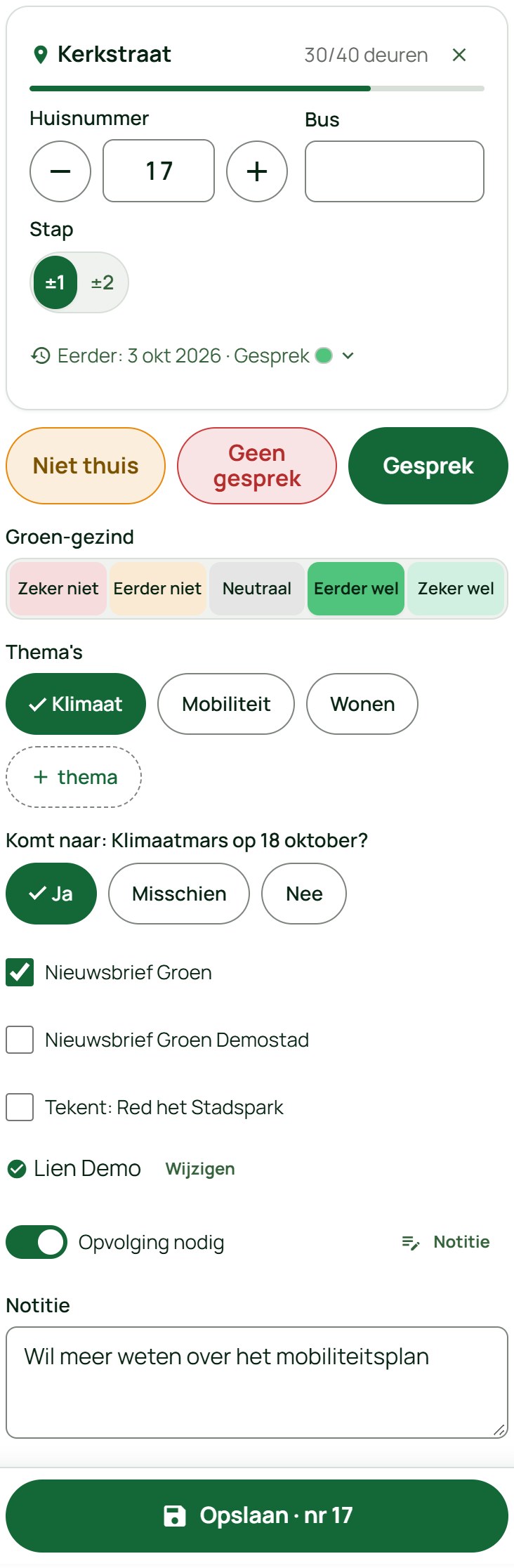
- Aan de deur: Niet thuis is één tik, Geen gesprek en een reden zijn twee tikken, bij een Gesprek vul je kort aan en tik je Opslaan.
- Geen verbinding? Werk gewoon verder: de app verstuurt je bezoeken later zelf.
1Aan de slag
Je hebt een gsm met internet nodig, en je account van Groen Lokaal (hetzelfde als voor de wiki).
Inloggen
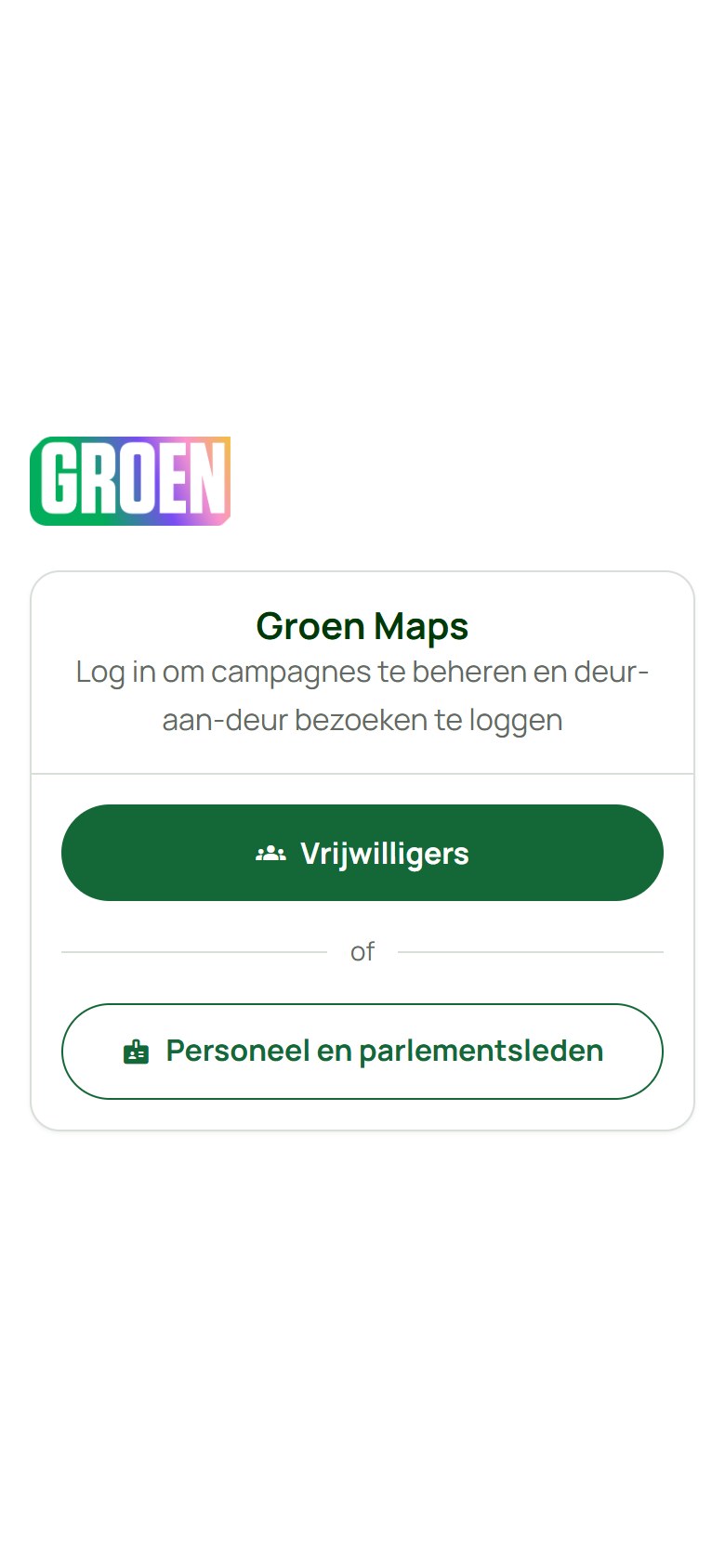
- Surf naar maps.groen.be.
- Tik op Vrijwilligers. De andere knop is voor personeel en parlementsleden.
- Log in met je gewone account.
Je blijft ingelogd tot 14 dagen na je laatste gebruik. Gebruik je de app elke week of twee, dan hoef je dus zelden opnieuw in te loggen.
De app op je startscherm zetten
Maps werkt in je browser, maar als app op je startscherm opent ze sneller en gebruikt ze het hele scherm.
| Android (Chrome) | iPhone (Safari) |
|---|---|
| Tik op het menu ⋮ rechtsboven → App installeren of Toevoegen aan startscherm → bevestig. | Tik op het deelicoon (vierkant met pijl omhoog) → Zet op beginscherm → Voeg toe. |
Je gemeente kiezen
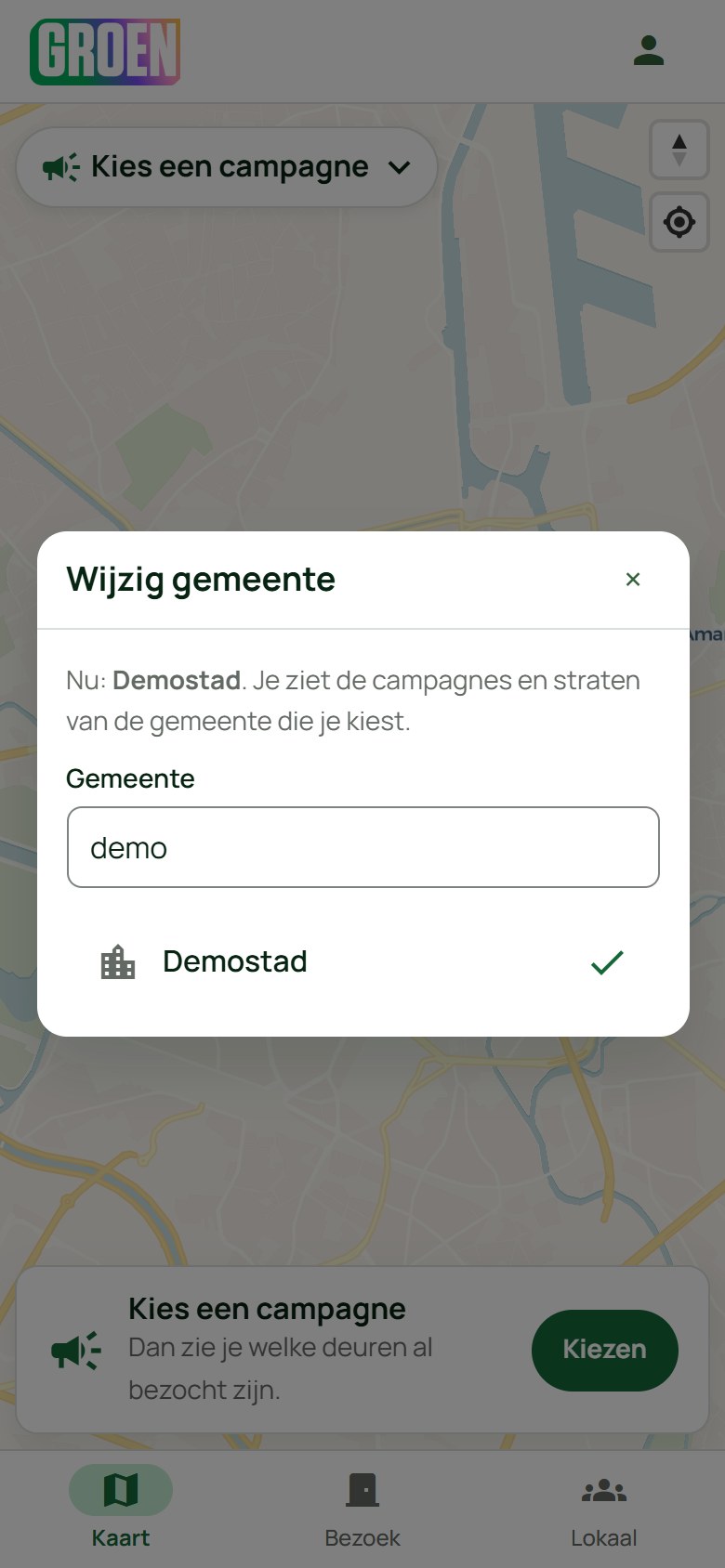
De app toont de campagnes en straten van één gemeente. Ben je in meerdere gemeenten actief, dan wissel je zo:
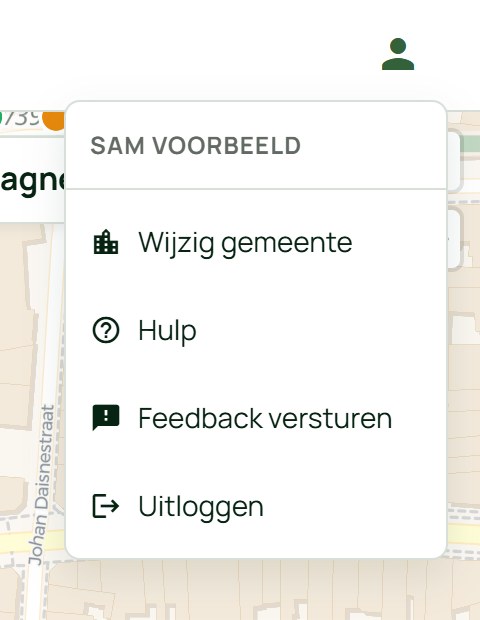
- Tik op het persoonsicoon rechtsboven.
- Kies Wijzig gemeente.
- Typ een deel van de naam en tik op je gemeente.
De app laadt meteen de campagnes van die gemeente.
Sessie verlopen?
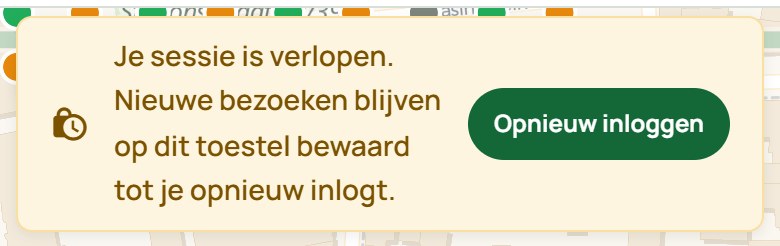
Heb je de app meer dan 14 dagen niet gebruikt, dan verschijnt bovenaan een gele melding. Tik op Opnieuw inloggen. Bezoeken die nog op je toestel wachten, gaan niet verloren.
2De kaart
Op de kaart zie je in één oogopslag welke straten en deuren nog open zijn.
Een campagne kiezen
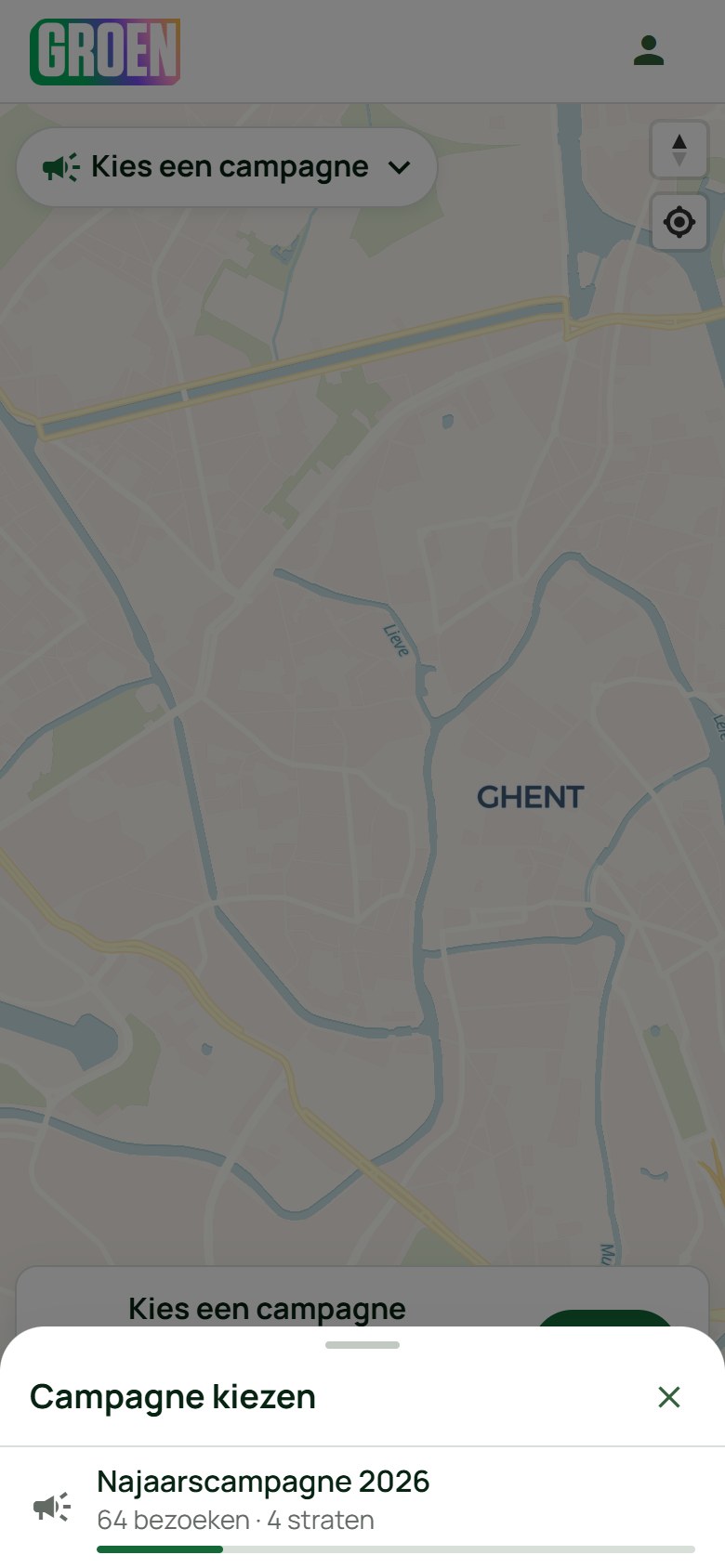
Tik bovenaan op de knop met de naam van de campagne (of op Kies een campagne). Je ziet de actieve campagnes van je gemeente. Tik op de campagne waarvoor je op pad gaat.
De app onthoudt je keuze: ook het formulier en "Mijn campagne" werken met deze campagne.
De straten
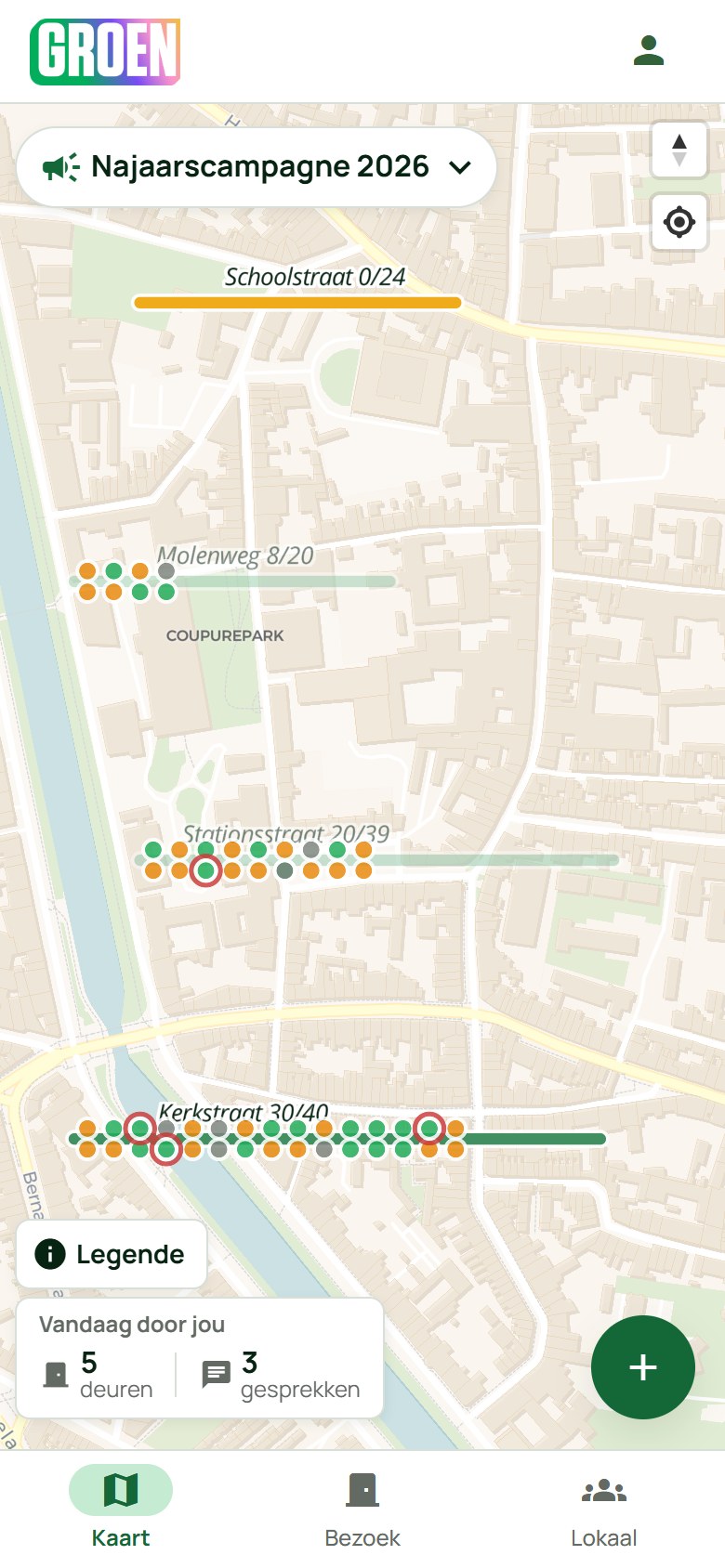
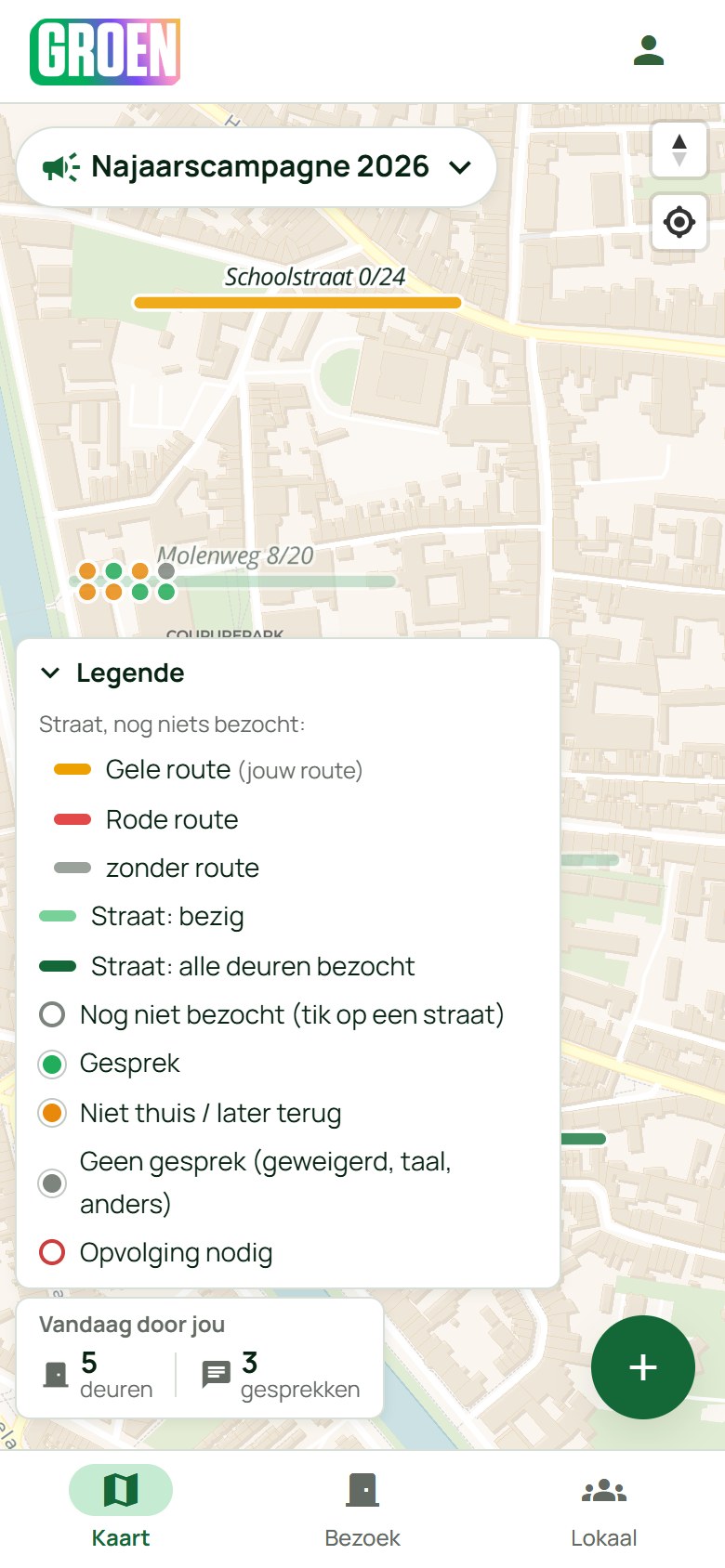
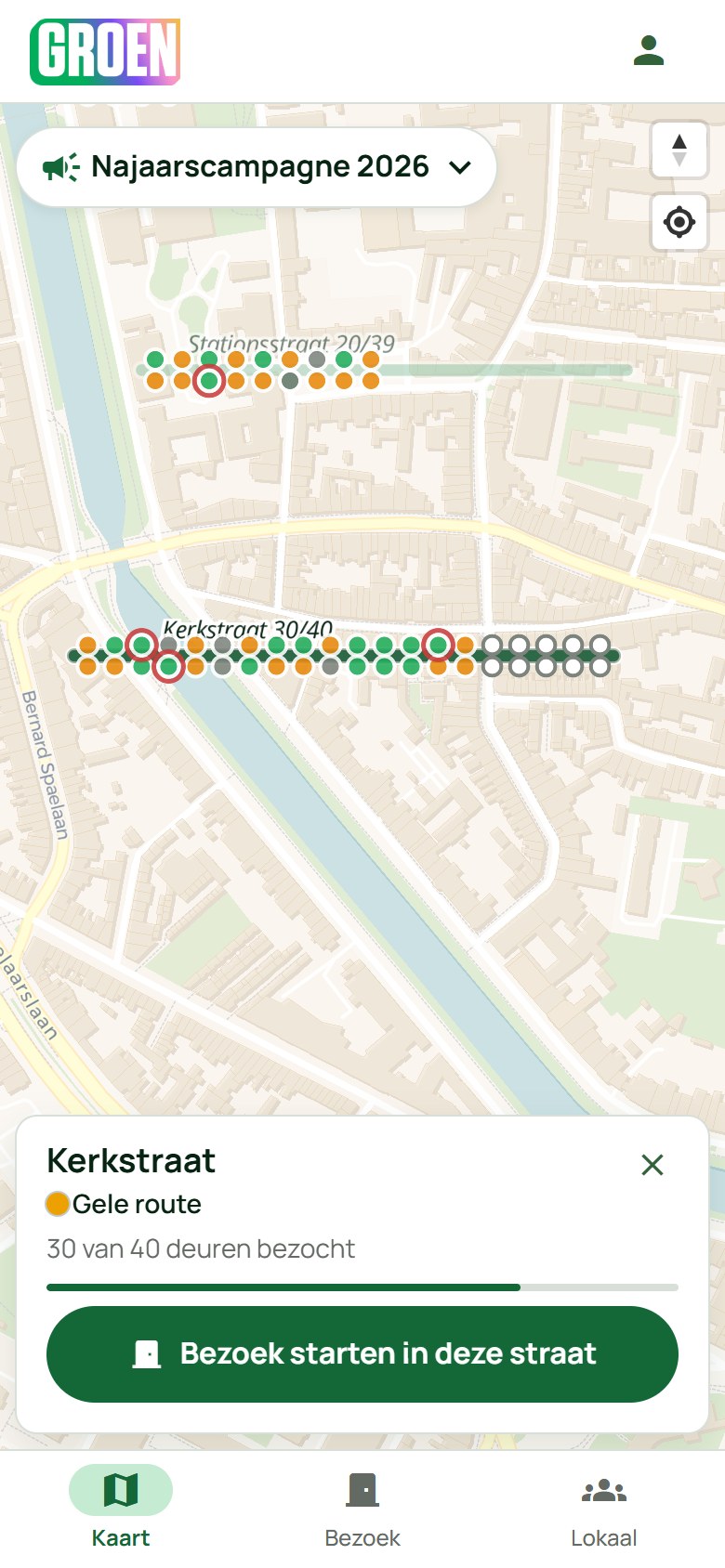
Elke straat van de campagne is een gekleurde lijn met haar naam en hoeveel deuren al bezocht zijn (bv. Kerkstraat 30/40).
- Kleur van de route: nog niets bezocht (bv. geel = de gele route)
- Grijs: nog niets bezocht, geen route
- Lichtgroen: bezig
- Donkergroen: alle deuren bezocht
Sta je op een route, dan zijn de straten van jouw route fel en de andere wat lichter. Je mag daar gewoon ook aanbellen: een route is een focus, geen grens.
De bolletjes
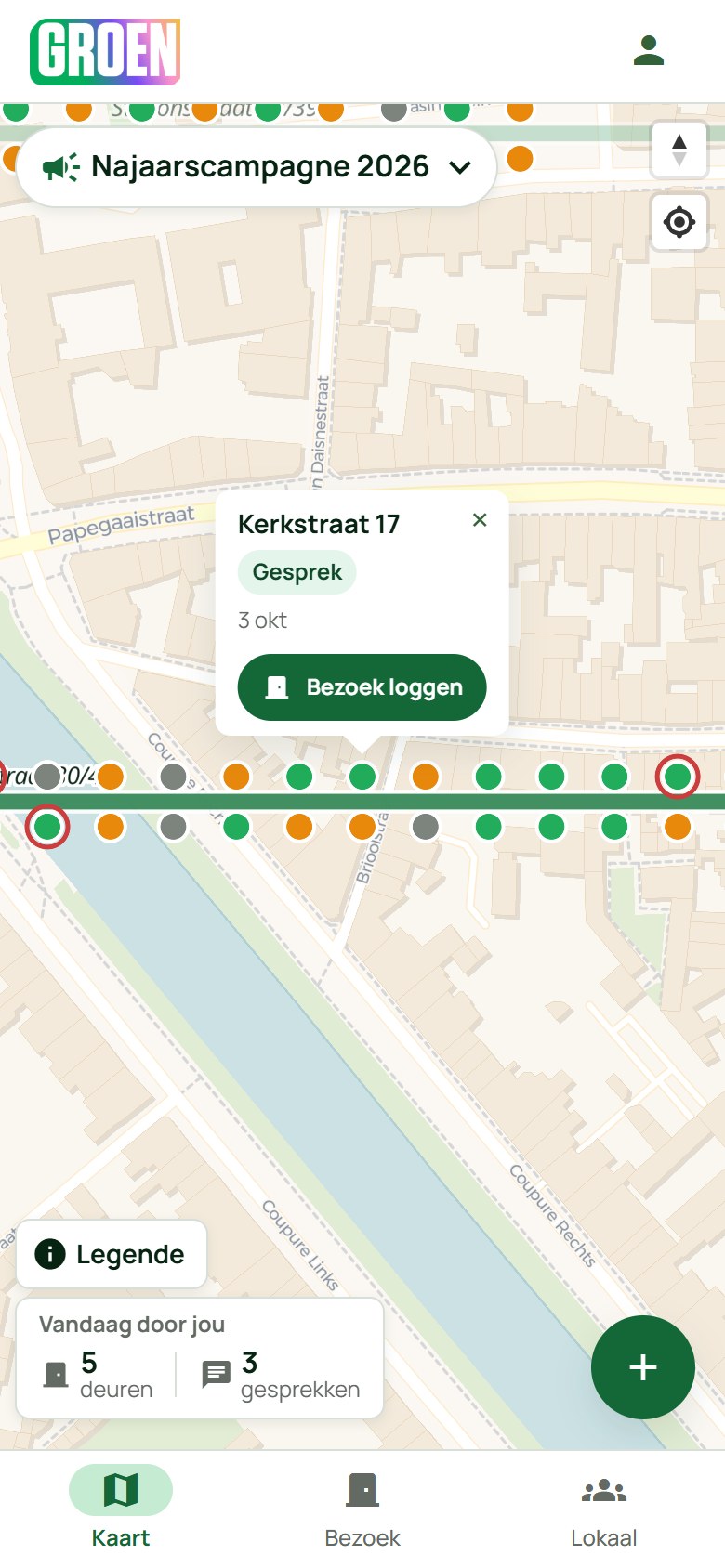
Zoom in en je ziet per deur een bolletje met het laatste resultaat:
- Gesprek
- Niet thuis of "kom later terug": probeer opnieuw
- Geen gesprek (geen interesse, taal, anders)
- Rode ring: opvolging nodig
- Wit: nog niet bezocht
Twijfel je? Tik op Legende linksonder.
Onder de legende staat Vandaag door jou: je eigen deuren en gesprekken van vandaag.
Een straat aantikken
Tik op een straat. Onderaan verschijnt een kaartje met de route, de voortgang en de knop Bezoek starten in deze straat. Op de kaart verschijnen de nog niet bezochte deuren als witte bolletjes.
Een deur aantikken
Tik op een bolletje. Je ziet het adres, het laatste resultaat en de datum. Met Bezoek loggen open je meteen het formulier op dat adres, met de straat, het huisnummer en de bus al ingevuld.
Handig om een "niet thuis" opnieuw te proberen.
3Aanbellen: een bezoek registreren
Het resultaat is meteen de actie: hoe minder je moet tikken, hoe meer tijd voor het gesprek.
Het formulier openen
Er zijn vier wegen naar het formulier:
- het tabblad Bezoek onderaan;
- de ronde +-knop op de kaart;
- Bezoek starten in deze straat bij een straat;
- Bezoek loggen bij een deur.
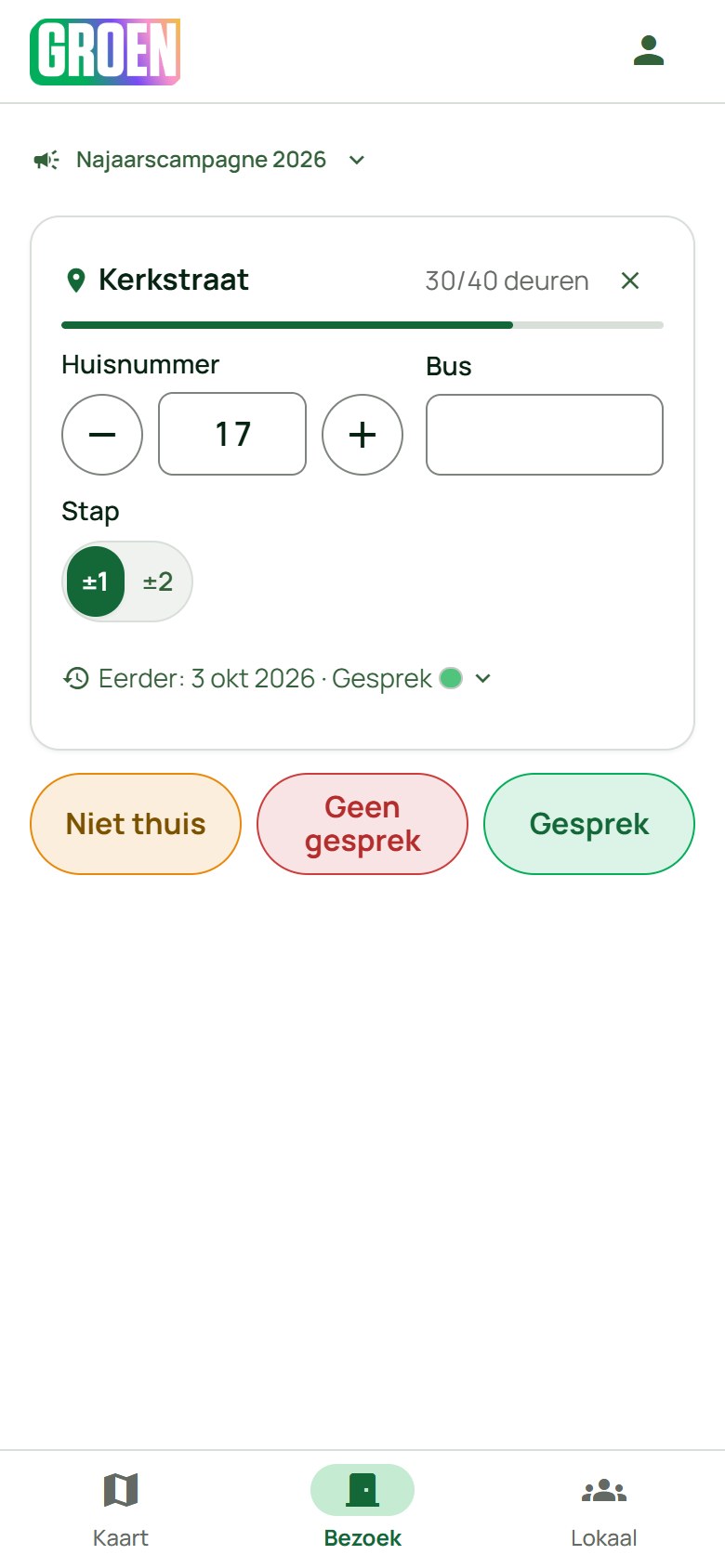
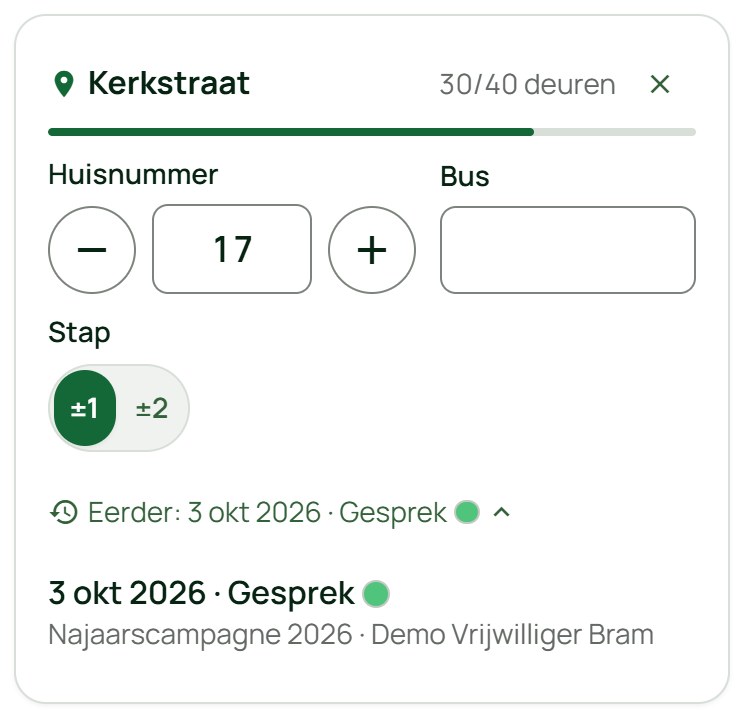
Kies de straat (enkel de straten van de campagne) en vul het huisnummer en eventueel de bus in. Met − en + spring je naar het vorige of volgende nummer. Kies ±2 als je één kant van de straat doet.
Eerder bezocht?
Onder het adres staat wat er eerder aan deze deur gebeurde, bv. Eerder: 30 sep 2026 · Gesprek. Tik erop voor de laatste vijf bezoeken, met de campagne en wie aanbelde.
Het gekleurde bolletje is de groen-gezindheid van toen: van rood (zeker niet) tot groen (zeker wel). Zo weet je wat je kan verwachten.
Niet thuis
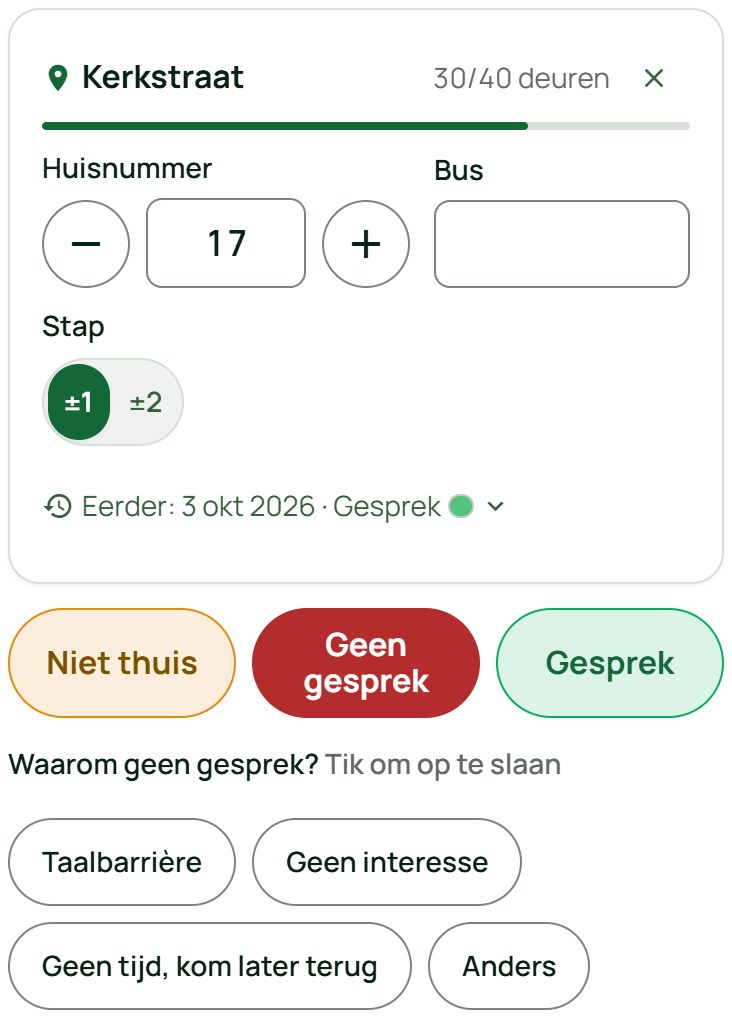
Tik op Niet thuis. Klaar: het bezoek is bewaard en het huisnummer springt door naar de volgende deur.
Geen gesprek
Tik op Geen gesprek en dan op de reden. De tik op de reden bewaart meteen.
- Taalbarrière
- Geen interesse
- Geen tijd, kom later terug: deze deur blijft oranje, zoals "niet thuis"
- Anders
Gesprek
Tik op Gesprek. Vul aan wat van toepassing is en tik onderaan op Opslaan · nr ….
Groen-gezind
Je inschatting na het gesprek: Zeker niet · Eerder niet · Neutraal · Eerder wel · Zeker wel.
Thema's
Waar ging het over? De thema's van de campagne staan vooraan. Met + thema kies je een ander thema uit de lijst.
Evenement
Vraagt de campagne naar een evenement, dan duid je Ja, Misschien of Nee aan.
Opvolging en notitie
Zet Opvolging nodig aan als iemand iets vraagt waar de verantwoordelijke op moet terugkomen. Een korte Notitie helpt daarbij.
Inschrijven
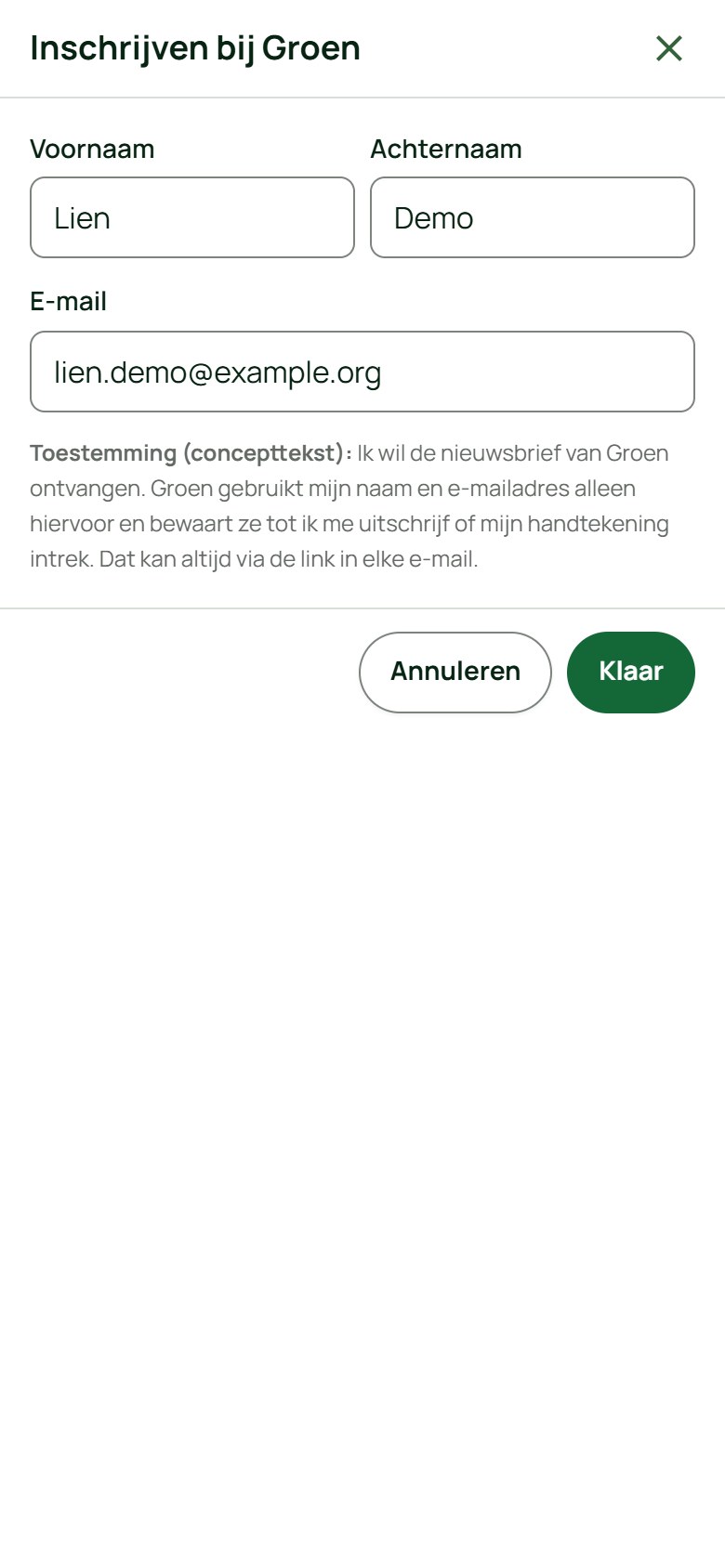
Wil de persoon de nieuwsbrief ontvangen of een petitie tekenen? Vink aan wat de persoon wil. Er opent een venster over het hele scherm met enkel voornaam, achternaam, e-mail en de toestemmingstekst.
Geef gerust je gsm: de persoon vult zelf in, leest de toestemming en tikt op Klaar. De rest van het formulier (je inschatting, de notitie) is niet te zien.
Daarna verschijnt Bedankt met wat de persoon koos en het e-mailadres, om een tikfout te zien. Aanpassen brengt de velden terug. Krijg je de gsm terug, tik dan op Sluiten: in het formulier staat de naam met Wijzigen. Bewaard is het pas na Opslaan · nr ….
Toch niet? Tik op Annuleren; het vinkje gaat weer uit. Inschrijven kan enkel met verbinding.
Ongedaan maken
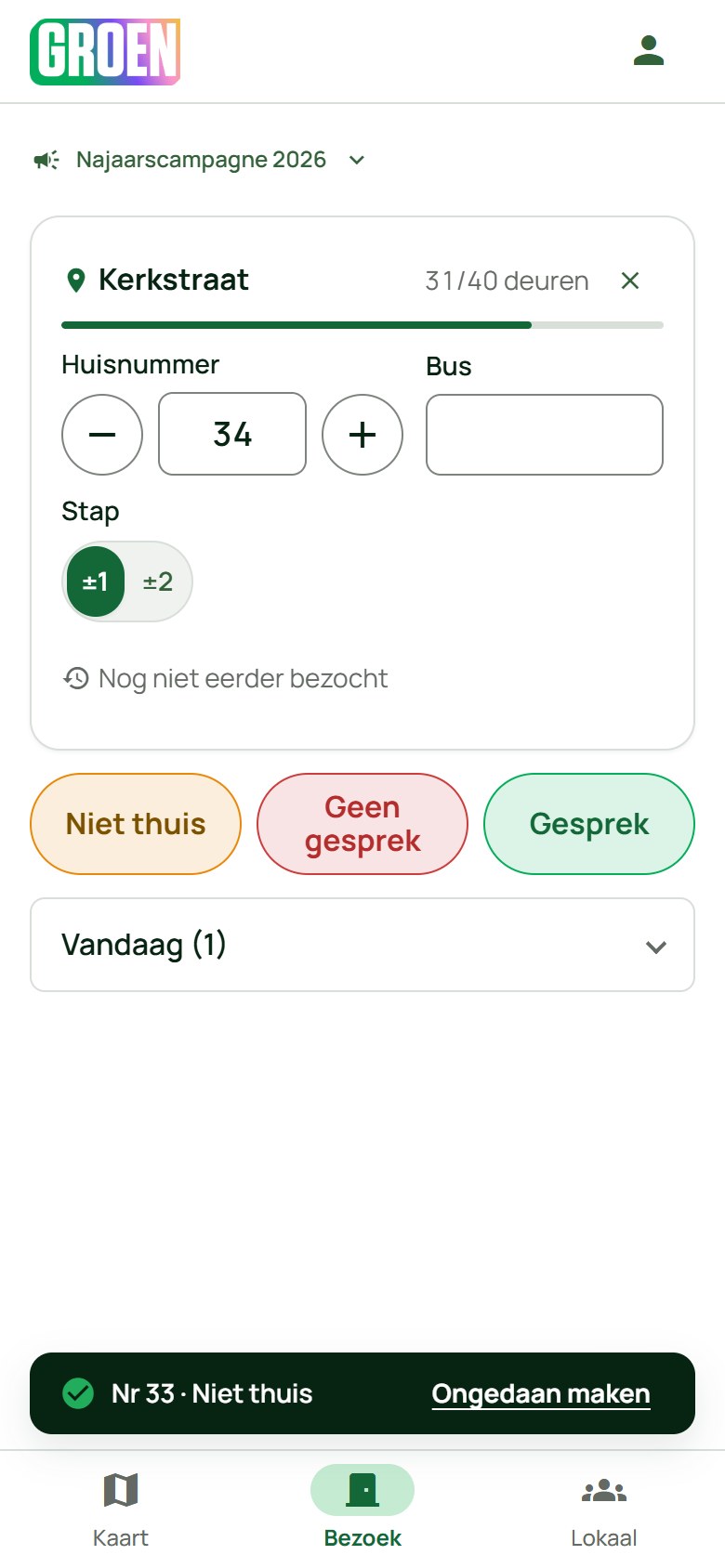
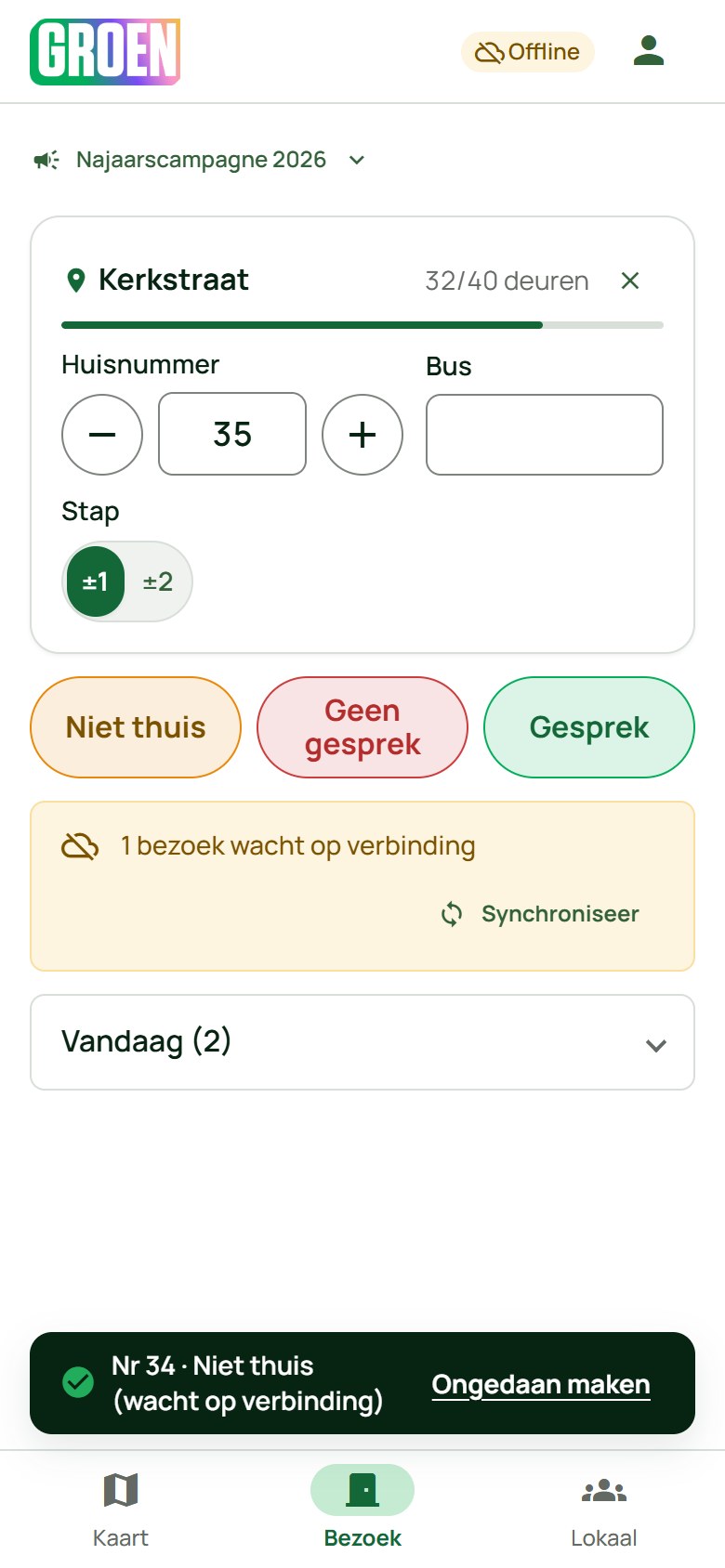
Na het bewaren verschijnt onderaan een melding, bv. Nr 33 · Niet thuis, met Ongedaan maken. Tik daarop als je je vergist hebt; het formulier staat dan weer op die deur.
Het huisnummer is intussen al doorgesprongen naar de volgende deur.
4Mijn campagne en je route
Onder Lokaal vind je je campagne als werklijst.
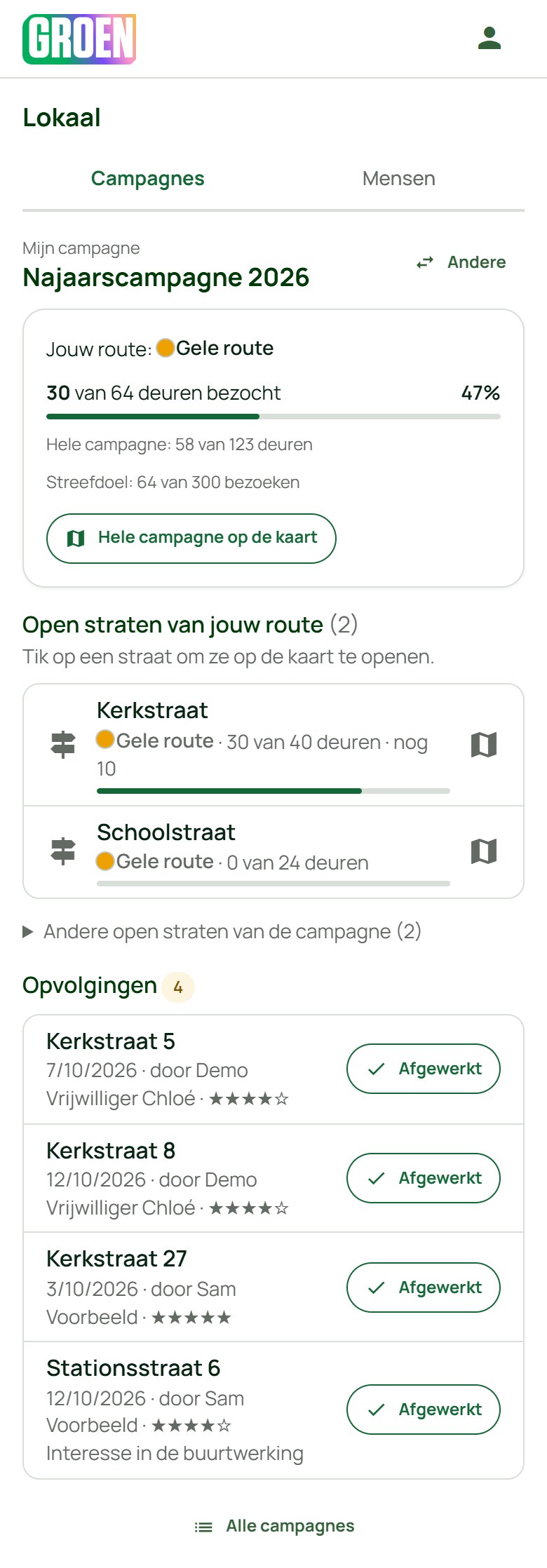
Wat je ziet
- Jouw route: de route waarop de verantwoordelijke je zette, met haar kleur. Op de kaart vind je ze terug in die kleur (zolang een straat nog niet bezocht is).
- Voortgang van je route en van de hele campagne, en het streefdoel.
- Open straten van jouw route: tik op een straat om ze op de kaart te openen. De andere open straten van de campagne staan eronder.
- Opvolgingen: deuren waar iemand op een antwoord wacht. Tik op Afgewerkt als het geregeld is.
Een route zonder namen is voor iedereen. Sta je op geen enkele route, dan zie je alle straten even fel.
Een andere campagne kiezen? Tik op Andere.
5Vandaag: bezoeken nakijken en verbeteren
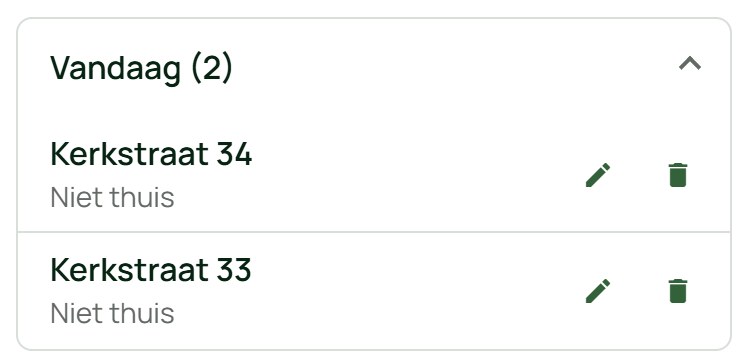
Onderaan het formulier staat Vandaag: je eigen bezoeken van vandaag.
Klap Vandaag open. Per bezoek kan je:
- bewerken (potlood): bv. "niet thuis" wordt alsnog een gesprek, of je past de groen-gezindheid aan;
- schrappen (vuilbak): het bezoek telt niet meer. Een inschrijving bij dat bezoek wordt mee geschrapt.
Dat kan enkel voor je eigen bezoeken van vandaag, ook als ze nog op verbinding wachten.
6Zonder verbinding
Geen bereik in een appartementsgebouw of een dode hoek? Werk gewoon verder.
- Bovenaan staat Offline.
- Je bezoeken worden op je gsm bewaard: 1 bezoek wacht op verbinding.
- Zodra er weer verbinding is, verstuurt de app ze vanzelf. Je kan ook op Synchroniseer tikken.
- Inschrijvingen (nieuwsbrief, petitie) kunnen enkel met verbinding. Noteer ze dus niet op papier, maar kom later terug of vraag de persoon zich online in te schrijven.
- Open de app voor je vertrekt, als je nog verbinding hebt. Opstarten zonder verbinding kan niet.
- Log niet uit en wis je browsergegevens niet zolang er bezoeken wachten. De app waarschuwt je.
7Privacy aan de deur
Mensen vertrouwen ons iets toe. We gaan daar zorgvuldig mee om, ook omdat de wet (GDPR) het vraagt.
Je inschatting zegt iets over iemands politieke voorkeur. Dat is volgens de GDPR een bijzonder gevoelig gegeven. Vul ze enkel in na een echt gesprek, en praat er niet over buiten de campagne.
Notities
- Kort en zakelijk: wat moet de verantwoordelijke weten om op te volgen?
- Nooit gegevens over gezondheid, geloof, afkomst, seksuele geaardheid of de gezinssituatie.
- Schrijf niets wat je niet aan de bewoner zelf zou durven tonen.
Inschrijvingen
- Enkel als de persoon het zelf wil. Laat de toestemmingstekst lezen voor je bewaart.
- Laat de persoon naam en e-mail liefst zelf typen in het venster; zo ziet die enkel de eigen gegevens.
- Een petitie tekenen zegt ook iets over politieke voorkeur: behandel het even vertrouwelijk.
Je gsm
- Vergrendel je gsm met een code. In de app zie je namen van bezoekers en eerdere resultaten per adres.
- Deel geen schermafbeeldingen van de app.
- Gebruik je een gedeeld toestel? Log uit na je ronde (persoonsicoon → Uitloggen).
Vragen van bewoners
Vraagt iemand wat er over hem of haar bewaard wordt, of wil iemand niet meer bezocht worden? Noteer het adres in een notitie met Opvolging nodig en laat je lokale verantwoordelijke het opnemen.
8Hulp, feedback en uitloggen
Hulp
Persoonsicoon → Hulp opent deze handleidingen in een nieuw tabblad. Je vindt ze ook op maps.groen.be/hulp, zonder in te loggen.
Feedback versturen
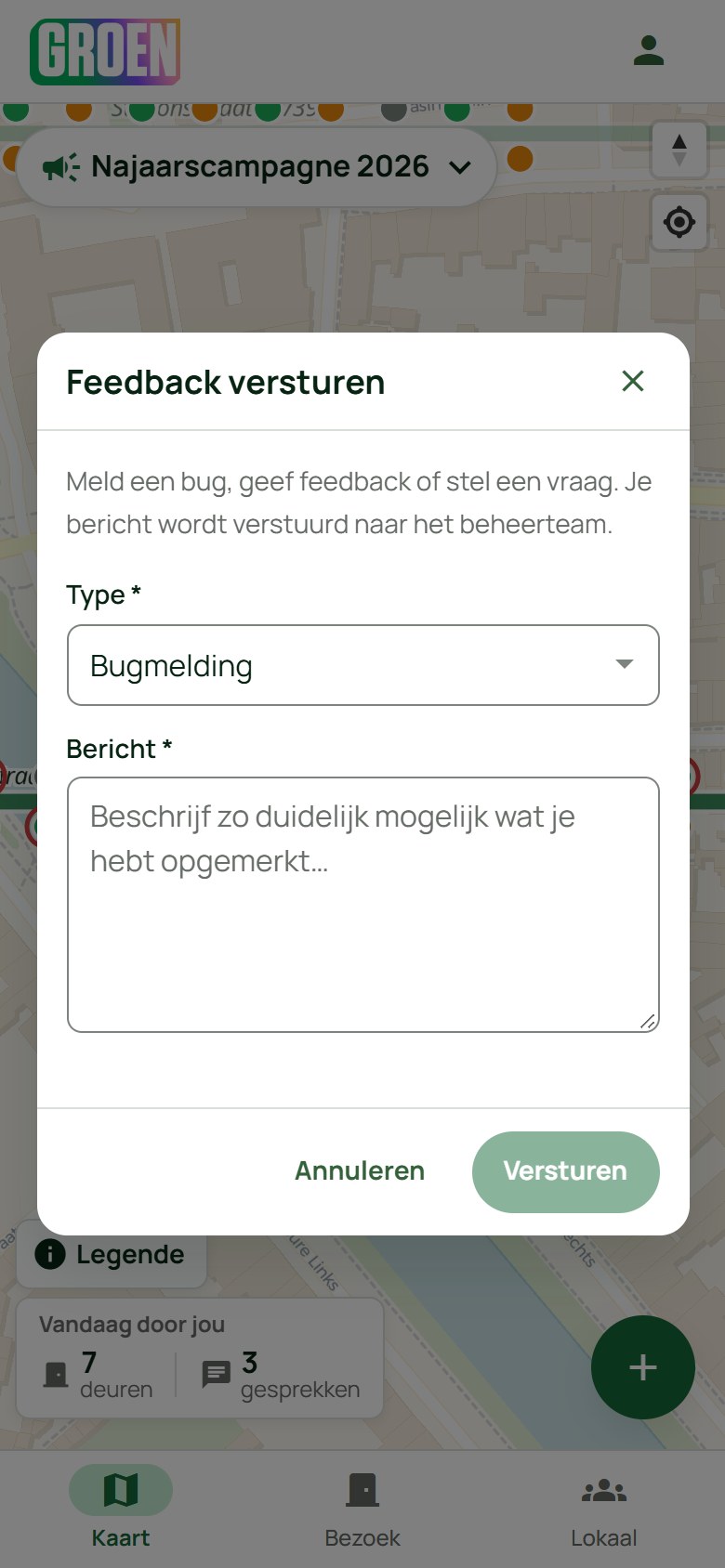
Iets werkt niet, is onduidelijk of kan beter? Tik op het persoonsicoon → Feedback versturen, kies Bug, Feedback of Vraag en beschrijf kort:
- wat je deed, wat je verwachtte en wat er gebeurde;
- waar je was (wifi, 4G, binnen in een gebouw);
- welke gsm en browser je gebruikt.
Schrijf in je feedback geen namen of gegevens van bewoners.
Uitloggen
Persoonsicoon → Uitloggen. Wachten er nog bezoeken, dan probeert de app ze eerst te versturen en vraagt ze je om bevestiging.