
Groen Maps · handleiding
Campagnes beheren
in de app
Voor lokale verantwoordelijken: campagnes opzetten, straten kiezen, vragen aan de deur instellen en de voortgang opvolgen.
Inhoud
Deze handleiding gaat over de app op je gsm of computer. Hoe vrijwilligers bezoeken registreren, staat in de handleiding voor vrijwilligers. Plannen op basis van verkiezingsresultaten en routes verdelen doe je in de data-tool (in de app: persoonsicoon → Data en planning): zie de handleiding voor geavanceerde verantwoordelijken.
- Je rol als verantwoordelijke
- Campagnes: de lijst en een nieuwe campagne
- Straten toevoegen en verwijderen
- Bewerken: status, streefdoel en vragen aan de deur
- Activeren, dupliceren en afronden
- Voortgang en cijfers opvolgen
- Opvolgingen afhandelen
- Routes
- Mensen
- Privacy en bewaartermijnen
- Lokaal → Nieuw: geef een naam en eventueel een streefdoel.
- Voeg straten toe.
- Bewerken: kies wat er aan de deur gevraagd wordt.
- Zet de status op Actief: vanaf nu zien vrijwilligers de campagne.
- Volg de voortgang en de opvolgingen op; zet de status op Afgerond als de campagne voorbij is.
1Je rol als verantwoordelijke
Je logt in zoals een vrijwilliger (Vrijwilligers of, als personeelslid, Personeel en parlementsleden). Omdat je de rol van verantwoordelijke hebt, krijg je er een paar dingen bij.
| Wat | Vrijwilliger | Verantwoordelijke |
|---|---|---|
| Bezoeken registreren, kaart, Mijn campagne | ✔ | ✔ |
| Campagnes aanmaken en bewerken, straten kiezen | – | ✔ |
| Cijfers "Aan de deur" en opvolgingen van de campagne | opvolgingen | ✔ |
| Naam van de vrijwilliger bij een bezoek op de kaart | – | ✔ |
| Data-tool (planning, routes, exports) | – | ✔ |
| Campagne verwijderen, rechten van mensen wijzigen | – | nationaal |
Je rechten gelden in de gemeente die je gekozen hebt (persoonsicoon → Wijzig gemeente). Die keuze geldt ook in de data-tool. Een intrekking van je rechten geldt meteen.
De kaart als verantwoordelijke
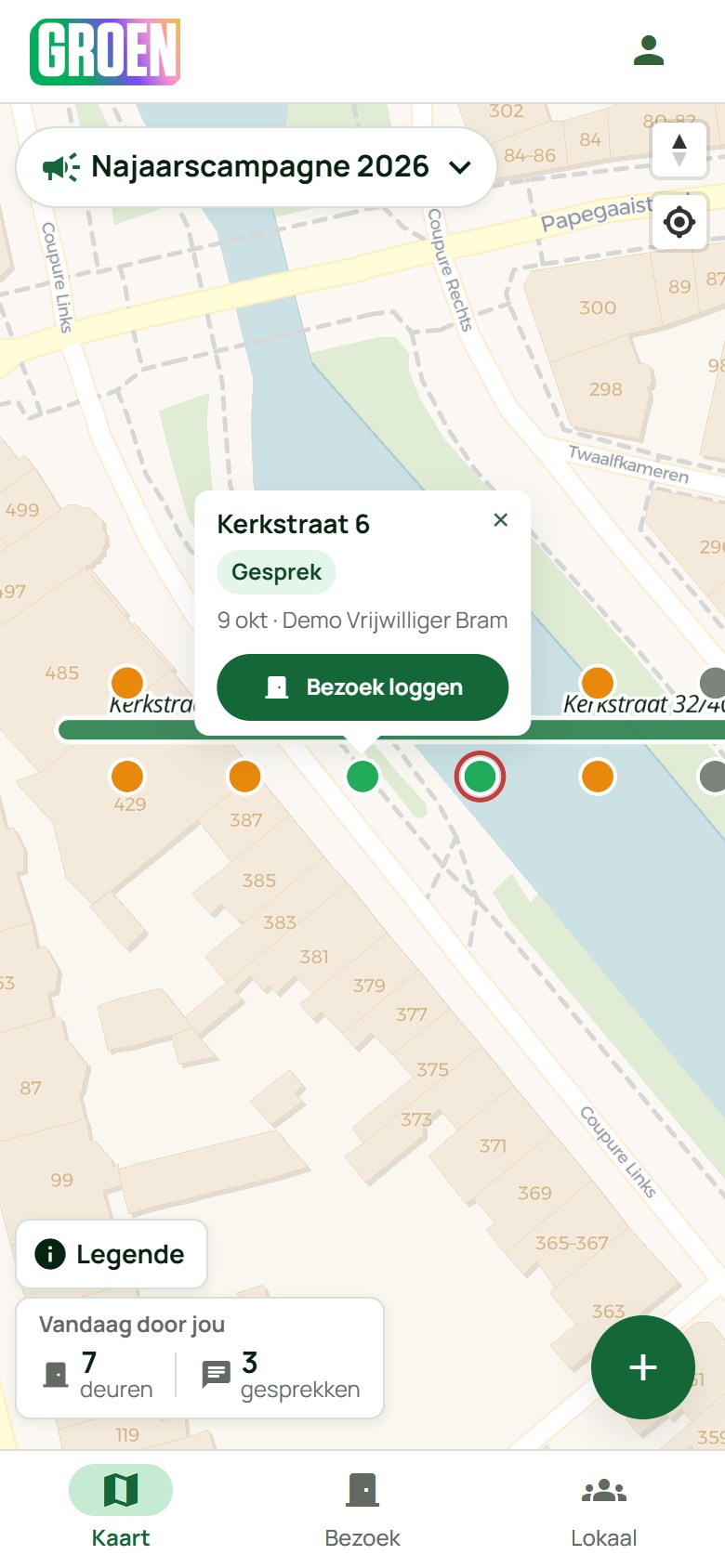
Tik je op een deur, dan zie je ook wie er aanbelde. Zo kan je gericht vragen stellen of bedanken. Die namen zien vrijwilligers niet.
2Campagnes: de lijst en een nieuwe campagne
De lijst
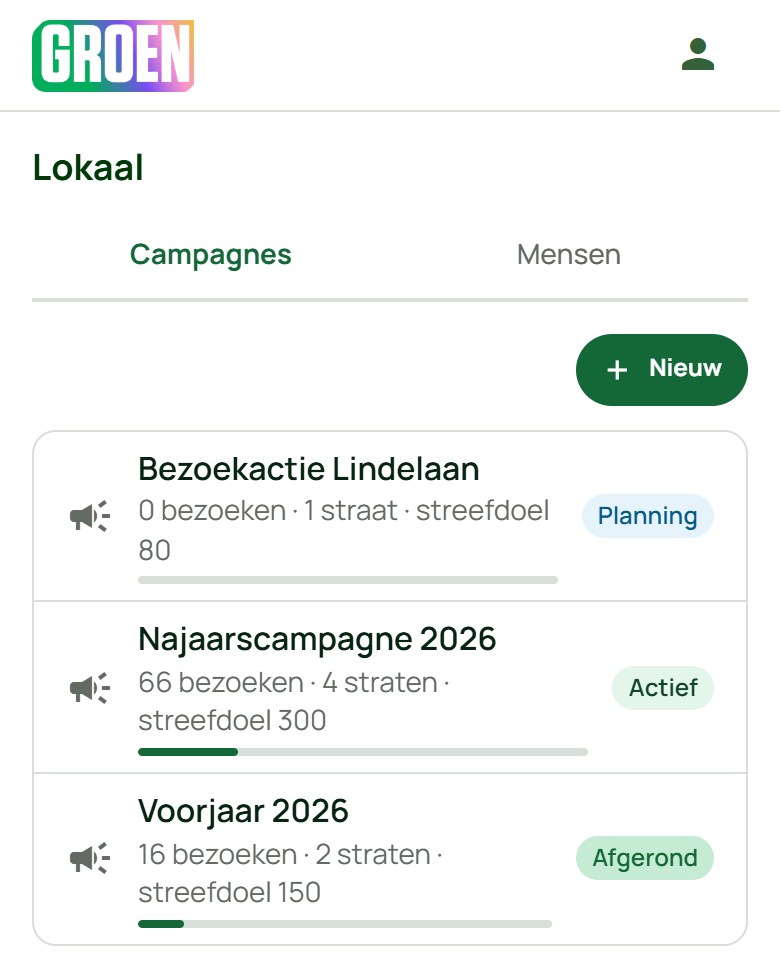
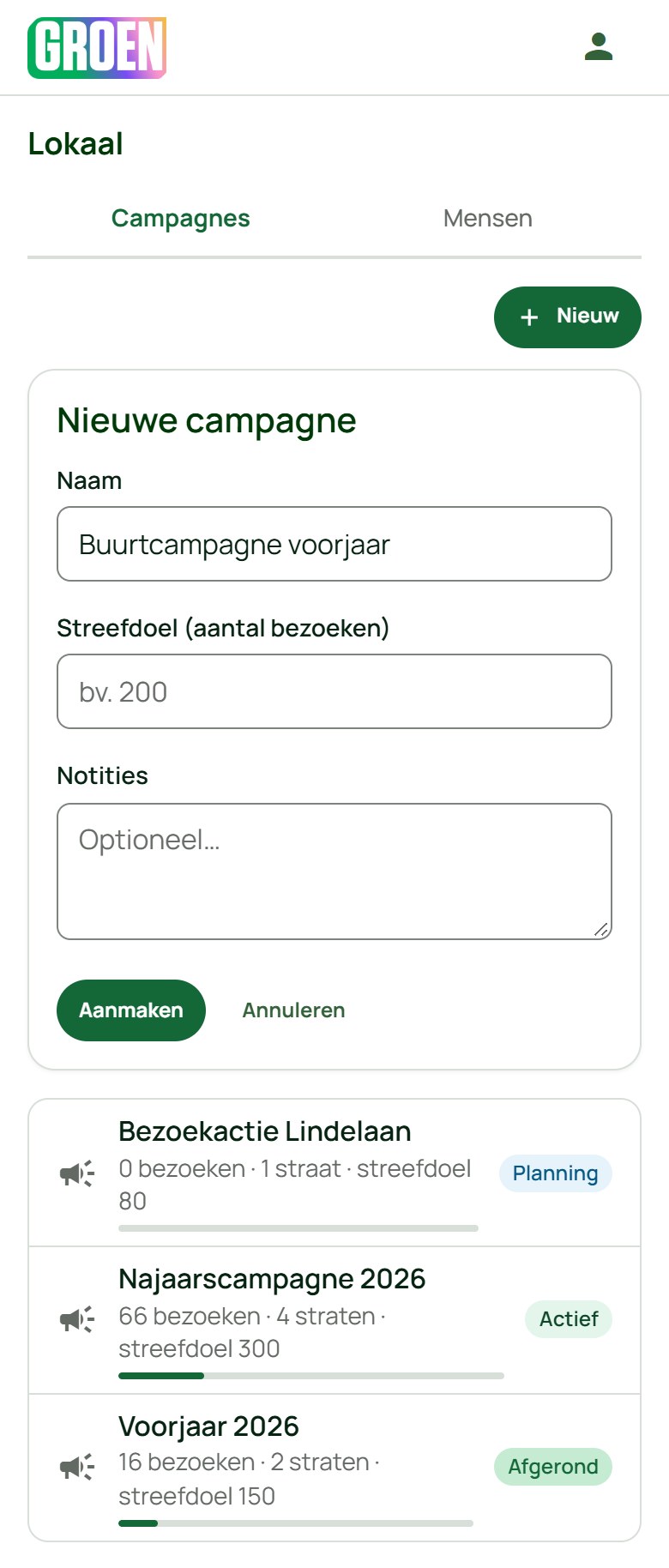
Tik onderaan op Lokaal → Campagnes. Je ziet alle campagnes van je gemeente met hun status, het aantal bezoeken en straten, en de voortgang tegenover het streefdoel.
| Status | Betekenis |
|---|---|
| Planning | In opbouw. Vrijwilligers kunnen er nog niet in werken. |
| Actief | Loopt. Vrijwilligers kiezen ze op de kaart en registreren bezoeken. |
| Afgerond | Voorbij. Vrijwilligers kiezen ze niet meer in het formulier; de cijfers blijven. |
Een nieuwe campagne
- Tik op Nieuw.
- Geef een duidelijke naam (bv. "Buurtcampagne voorjaar").
- Vul eventueel een streefdoel in: het aantal bezoeken dat je wil halen.
- Tik op Aanmaken.
Een nieuwe campagne start in Planning. Je opent ze door erop te tikken.
Wil je straten kiezen op basis van verkiezingsresultaten, of tientallen straten tegelijk? Maak de campagne dan in de data-tool (tabblad Planning).
3Straten toevoegen en verwijderen
Toevoegen
- Open de campagne.
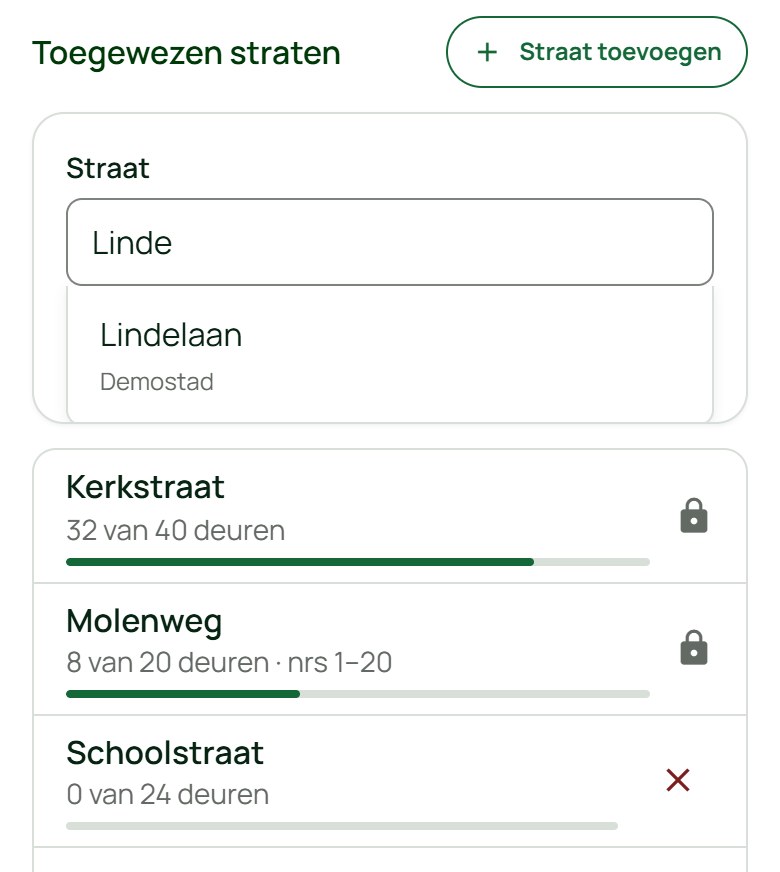
- Tik bij Toegewezen straten op Straat toevoegen.
- Typ een deel van de straatnaam en kies de straat.
- Tik op Toevoegen.
Je kan enkel straten van de gemeente van de campagne toevoegen. Een deel van een straat (huisnummers van … tot …) kies je in de data-tool.
Verwijderen
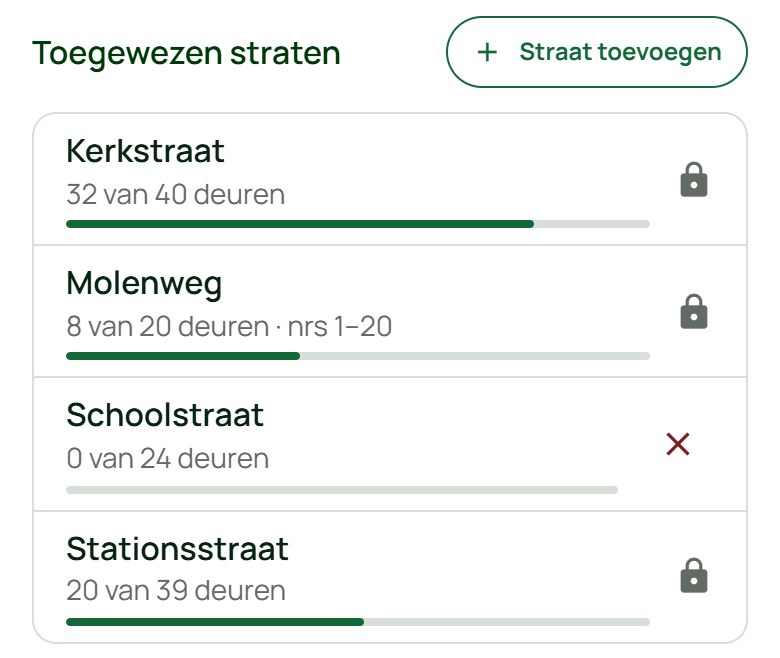
Tik op Bewerken. Bij elke straat verschijnt een ✕ om ze uit de campagne te halen.
Een straat waar in deze campagne al aangebeld werd, krijgt een slotje en blijft in de campagne. Zo verdwijnen bezoeken nooit uit de voortgang of van de kaart.
4Bewerken: status, streefdoel en vragen aan de deur
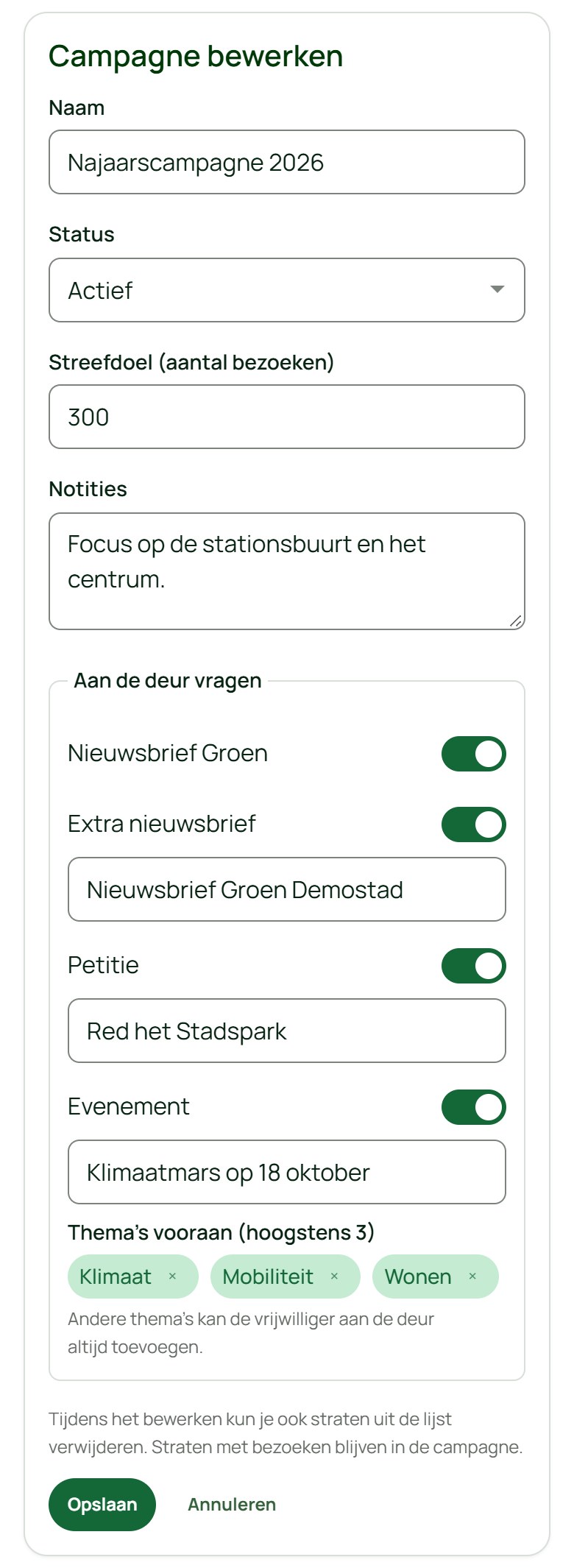
Open de campagne en tik op Bewerken. Je past aan:
- Naam, status, streefdoel en notities (de notities zien ook de vrijwilligers);
- wat er aan de deur gevraagd wordt bij een gesprek.
Aan de deur vragen
| Schakelaar | Wat de vrijwilliger ziet |
|---|---|
| Nieuwsbrief Groen | Een vinkje om in te schrijven op de nieuwsbrief. Staat standaard aan. |
| Extra nieuwsbrief | Een tweede nieuwsbrief, bv. die van je afdeling. Schrijf erbij welke. |
| Petitie | "Tekent: …". Schrijf erbij welke petitie. |
| Evenement | "Komt naar: …?" met Ja, Misschien of Nee. |
| Thema's vooraan | Hoogstens 3 thema's als knop. Andere thema's kan de vrijwilliger zelf kiezen. |
Wat uit staat, ziet de vrijwilliger niet. Naam en e-mail worden één keer gevraagd, ook als iemand voor meerdere dingen inschrijft.
Verander de duiding niet als er al antwoorden zijn: de cijfers zouden door elkaar lopen (de app waarschuwt je). Dupliceer de campagne en pas het in de kopie aan.
5Activeren, dupliceren en afronden
Activeren
Klaar met de straten en de vragen? Bewerken → status Actief → Opslaan. Vanaf nu kiezen vrijwilligers de campagne op de kaart.
Dupliceren
Tik in het campagnedetail op het menu ⋮ → Dupliceren. De kopie ("… (kopie)") neemt de straten met hun huisnummers, het streefdoel, de notities en de vragen aan de deur over. Bezoeken en routes gaan niet mee. Handig voor een tweede ronde in dezelfde wijk of een nieuwe petitie.
Afronden
Is de campagne voorbij? Zet de status op Afgerond. Vrijwilligers kiezen ze dan niet meer in het formulier; bezoeken die nog op een toestel wachtten, komen wel nog binnen. De cijfers blijven bewaard. Wie op welke route stond, wordt op dat moment gewist (zie privacy).
Verwijderen
Een campagne verwijderen kan enkel met nationale rechten, en wist ook alle bezoeken en inschrijvingen ervan. Rond een campagne dus liever af.
6Voortgang en cijfers opvolgen
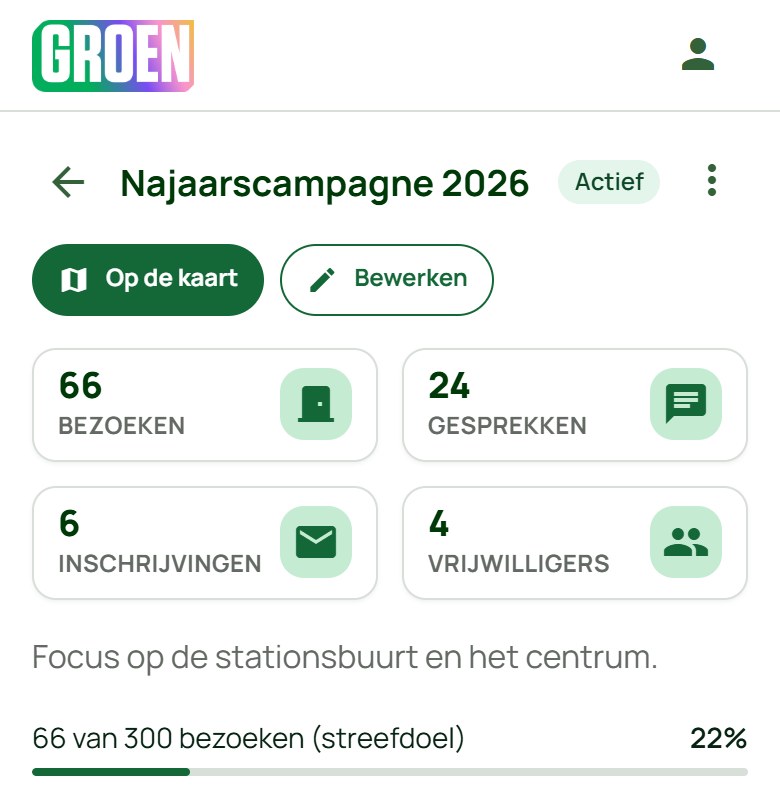
Bovenaan het campagnedetail
- Bezoeken: alle keren dat er aangebeld werd, ook herbezoeken;
- Gesprekken: bezoeken waarbij iemand opendeed en er een gesprek was;
- Inschrijvingen: nieuwsbrieven en petities samen;
- Vrijwilligers: hoeveel mensen al aanbelden;
- de voortgang tegenover het streefdoel.
Met Op de kaart open je de campagne op de kaart.
Aan de deur
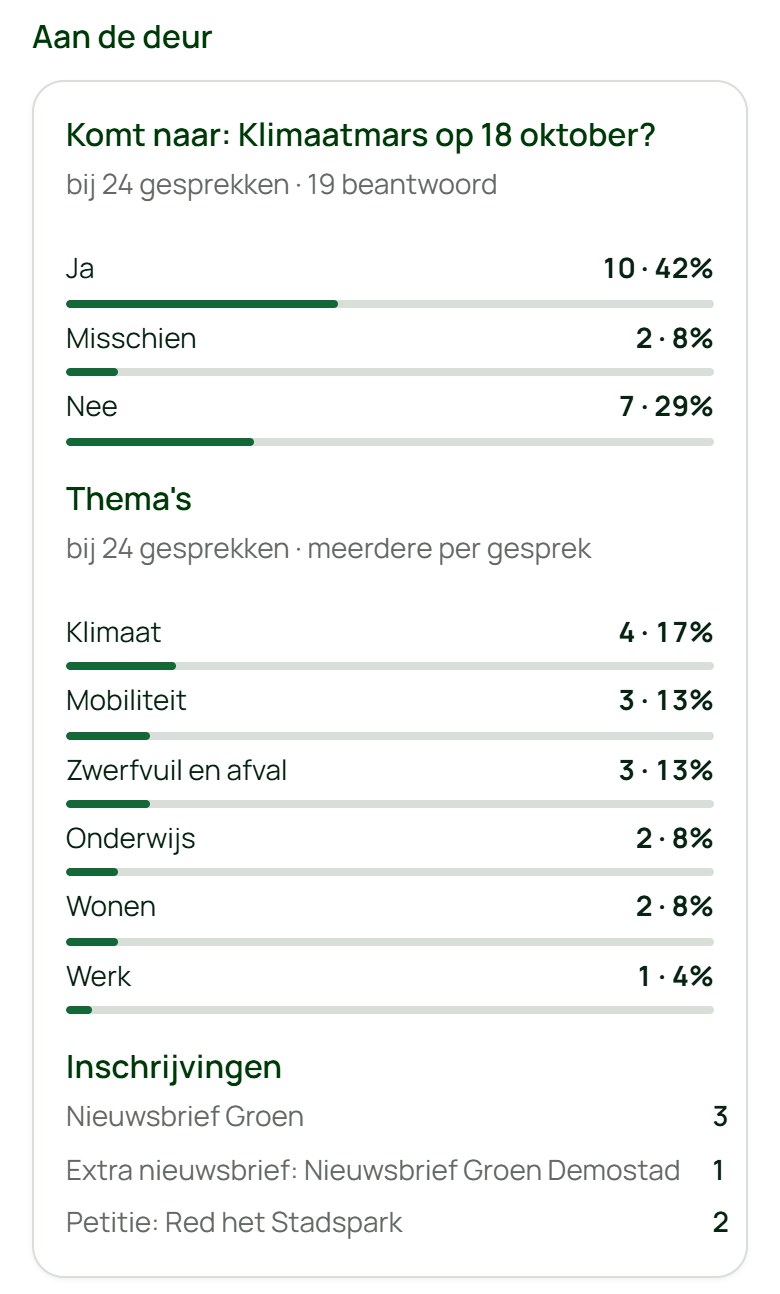
Hier zie je de antwoorden op de vragen aan de deur, enkel als aantallen:
- hoeveel mensen naar het evenement komen;
- welke thema's het vaakst ter sprake kwamen;
- hoeveel inschrijvingen per nieuwsbrief of petitie.
De namen en e-mailadressen van wie inschreef, staan hier bewust niet. Je haalt ze uit de data-tool (export Inschrijvingen).
Per straat
Onder Toegewezen straten staat per straat hoeveel deuren al bezocht zijn.
7Opvolgingen afhandelen
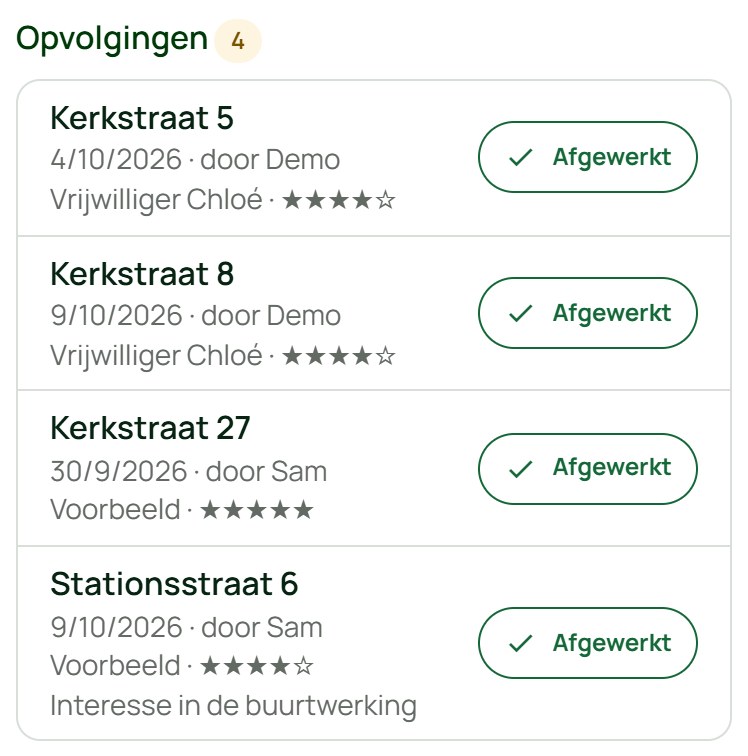
Zet een vrijwilliger Opvolging nodig aan, dan komt het adres in de lijst Opvolgingen onderaan het campagnedetail, met de datum, wie aanbelde, de groen-gezindheid en de notitie.
- Neem contact op of regel wat gevraagd werd.
- Tik op Afgewerkt. Per vergissing? Tik meteen op Ongedaan maken.
Vrijwilligers zien dezelfde lijst in "Mijn campagne" en kunnen ook afwerken.
8Routes
Met routes verdeel je de straten van een campagne over groepjes vrijwilligers, elk met een eigen kleur ("neem jij de gele route?").
- In het campagnedetail zie je welke routes er zijn, met hun kleur.
- Op de kaart heeft een straat zonder bezoeken de kleur van haar route.
- Wie op een route staat, ziet die straten eerst in "Mijn campagne" en fel op de kaart. Andere straten blijven bereikbaar: een route is een focus, geen grens.
- Een route zonder namen is voor iedereen.
Routes aanmaken, straten verdelen en mensen koppelen gebeurt in de data-tool, tabblad Campagnes. Zie de handleiding voor geavanceerde verantwoordelijken.
9Mensen
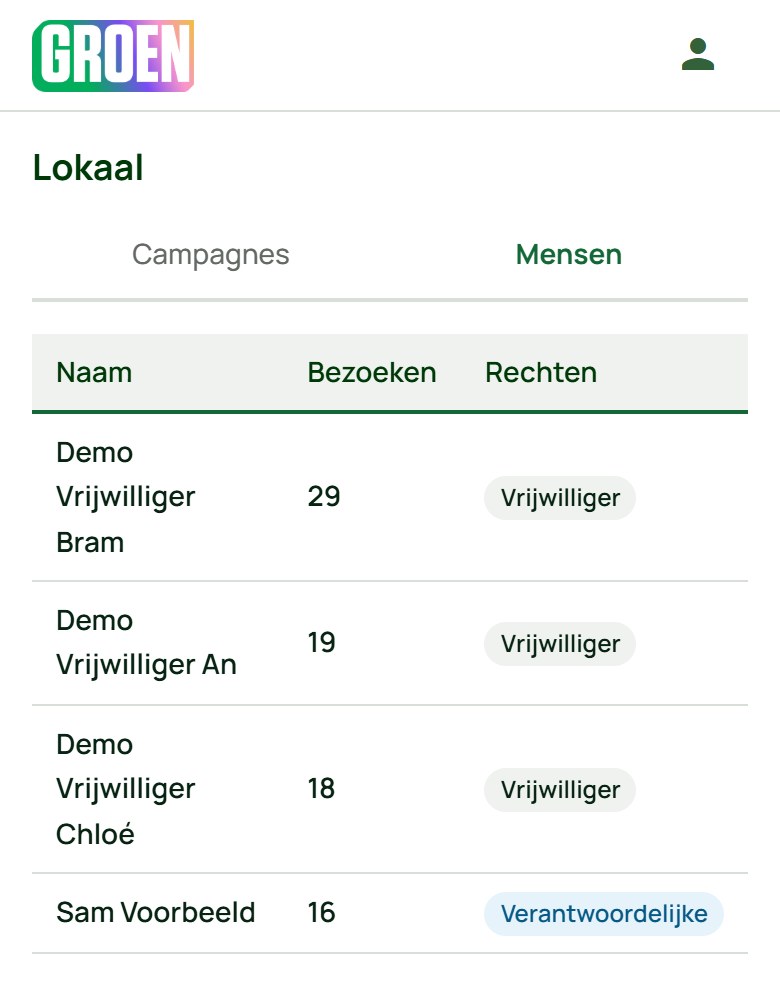
Onder Lokaal → Mensen zie je wie deze gemeente gekozen heeft, met het aantal bezoeken en de rechten (vrijwilliger, verantwoordelijke …).
Iemand verschijnt hier pas na de eerste keer inloggen. Rechten wijzigen kan enkel met nationale rechten: vraag het via Feedback versturen of je contactpersoon bij Groen.
10Privacy en bewaartermijnen
Als verantwoordelijke zie je meer persoonsgegevens dan een vrijwilliger. Dat vraagt extra zorg.
- Groen-gezindheid per adres en het tekenen van een petitie zeggen iets over politieke voorkeur: bijzondere persoonsgegevens volgens de GDPR.
- Namen en e-mailadressen van wie inschreef.
- Notities en de namen van vrijwilligers bij bezoeken.
Goede afspraken
- Gebruik de gegevens enkel voor de campagne en de opvolging waarvoor ze verzameld werden.
- Deel geen schermafbeeldingen of lijsten met adressen en scores, ook niet in een groepschat.
- Vraag vrijwilligers om notities kort en zakelijk te houden, zonder gegevens over gezondheid, geloof, afkomst of gezinssituatie.
- Inschrijvingen gelden enkel met toestemming. De toestemmingstekst is nog een concept: de definitieve tekst volgt na advies van de DPO.
- Vraagt iemand inzage, verbetering of verwijdering? Geef het door aan je contactpersoon bij Groen; pas niets zelf aan in exports.
Bewaartermijnen
- Wie op welke route stond, wordt gewist zodra je een campagne afrondt.
- De andere bewaartermijnen liggen nog voor bij de DPO. Tot dan: exporteer niet meer dan nodig en verwijder exports zodra je ze niet meer nodig hebt.